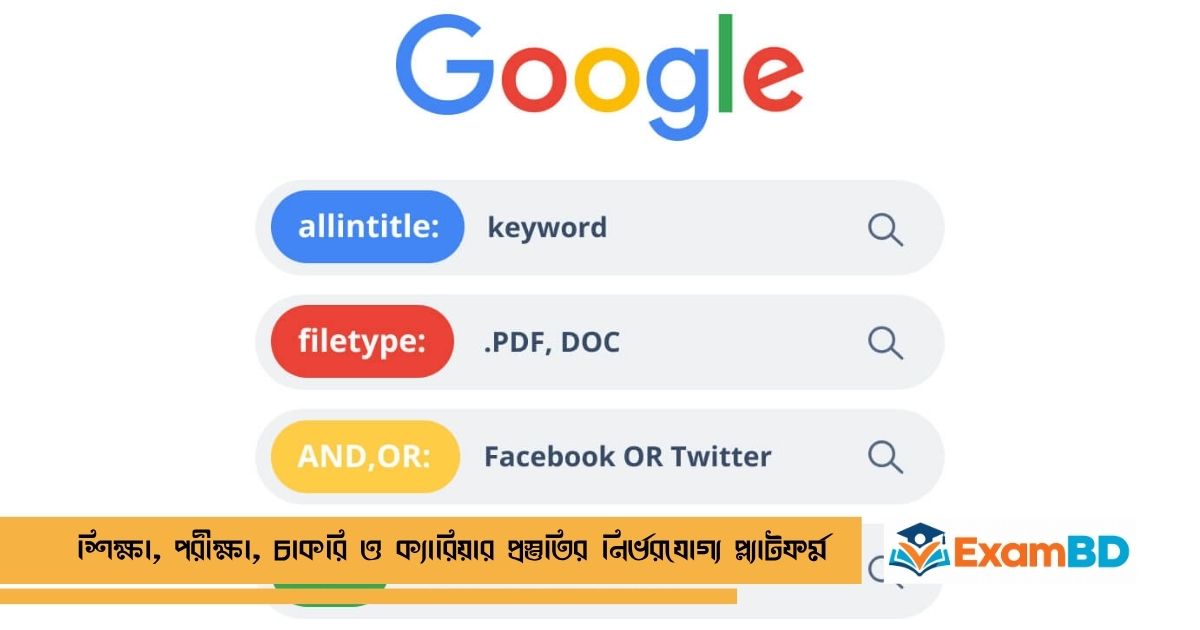
Google Search Operators হলো সার্চ বক্সে লেখা কয়েকটি বিশেষ চিহ্ন ও শব্দ, যা দিয়ে গুগলকে বলে দেওয়া যায় ঠিক কী ধরনের ফল চান। সাধারণ সার্চে লাখো ফল এলেও অপারেটর ব্যবহার করলে ফল কমে আসে, আর দরকারি পাতাটা উপরে উঠে আসে। সবচেয়ে কাজের ছয়টা অপারেটর মনে রাখলেই চলবে — হুবহু খোঁজা (উদ্ধৃতি চিহ্ন), একটা সাইটের ভেতরে খোঁজা (site:), বাদ দেওয়া (-), তারিখ ধরে খোঁজা (before: আর after:), ফাইলের ধরন ধরে খোঁজা (filetype:), আর একসঙ্গে মিলিয়ে লেখা। এই লেখায় প্রতিটার উদাহরণ আছে, আর শেষে আছে যেসব কৌশল নিয়ে ভুল ধারণা আছে, সেগুলোর সত্য কথা। এখানকার প্রতিটি অপারেটর Google-এর নিজের সাহায্য পাতা (Refine Google searches) থেকে নেওয়া — যা সেখানে নেই, তা এখানেও কৌশল হিসেবে দেওয়া হয়নি।
হুবহু শব্দ খুঁজতে উদ্ধৃতি চিহ্ন
কোনো বাক্যাংশ হুবহু খুঁজতে চাইলে সেটি উদ্ধৃতি চিহ্নের ভেতরে লিখুন। Google-এর সাহায্য পাতা অনুযায়ী, উদ্ধৃতি চিহ্নের ভেতরের শব্দ বা বাক্যাংশের হুবহু মিল খোঁজা হয়। যেমন, "বাংলাদেশের সংবিধান" লিখে সার্চ করলে গুগল সেই বাক্যাংশটি আছে এমন পাতাই দেখাবে। বইয়ের নাম, উক্তি বা নির্দিষ্ট শিরোনাম খুঁজতে এটি সবচেয়ে কার্যকর। একটা বিষয় খেয়াল রাখবেন — উদ্ধৃতি চিহ্নের ভেতরের বানান ভুল হলে ফল কমে যাবে, তাই নামটা ঠিকঠাক লিখুন।
শুধু একটা সাইটের ভেতরে খুঁজতে site:
site: লিখে তারপর কোনো সাইটের ঠিকানা দিলে শুধু সেই সাইটের ফল আসে। যেমন, site:educationboard.gov.bd এইচএসসি রুটিন লিখলে শুধু শিক্ষা বোর্ডের সাইটের ফল দেখাবে — কোনো ব্লগ বা ফেসবুক পেজ নয়। শিক্ষা বোর্ড বা মন্ত্রণালয়ের সাইটে নোটিশ খুঁজতে এটি সবচেয়ে নির্ভরযোগ্য উপায়।
একটা নিয়ম না মানলে এটা কাজ করবে না: site:-এর পর কোনো স্পেস দেওয়া যাবে না। লিখতে হবে site:gov.bd, site: gov.bd নয়। শুধু সরকারি সাইটের ফল চাইলে লিখুন site:gov.bd ভর্তি বিজ্ঞপ্তি — সরকারি প্রতিষ্ঠানের সাইট সাধারণত .gov.bd দিয়ে শেষ হয়, তাই এতে ব্লগ আর ফেসবুক পেজের ফল বাদ পড়ে যায়।
যা চান না, সেটা বাদ দিন
সার্চের ফলে বারবার একই অপ্রয়োজনীয় বিষয় এলে সেটি মাইনাস চিহ্ন দিয়ে বাদ দিন। Google-এর নিজের উরেডি
দাহরণ: jaguar speed -car লিখলে গাড়ি সংক্রান্ত ফল বাদ যাবে। বাংলায় একইভাবে লিখতে পারেন — পদ্মা সেতু -টোল লিখলে টোল সংক্রান্ত পাতা কম আসবে। একাধিক শব্দ বাদ দিতে প্রতিটির আগে মাইনাস চিহ্ন দিতে হয়।
সময় ধরে খোঁজা — before: আর after:
কোনো নির্দিষ্ট তারিখের আগে প্রকাশিত নথি খুঁজতে before: ব্যবহার করুন। যেমন, avengers endgame before:2019 লিখলে ২০১৯ সালের আগের নথি আসে। তারিখও দেওয়া যায়, যেমন before:2025/11/01। বিগত বছরের প্রশ্নপত্র বা পুরোনো সিলেবাস খুঁজতে এই অপারেটরটি কাজে লাগে।
after: হলো এর উল্টো — নির্দিষ্ট তারিখের পরের নথি দেখায়। যেমন, ভর্তি বিজ্ঞপ্তি after:2026-03-10। নতুন নোটিশ বা সাম্প্রতিক খবর খুঁজতে এটি ব্যবহার করুন। দুটো মিলিয়েও লেখা যায় — এইচএসসি ফলাফল after:2026-10-01 before:2026-11-01 লিখলে শুধু অক্টোবর মাসের নথিগুলো আসবে। তারিখের ফরম্যাটে বছর-মাস-দিনের ক্রম ঠিক রাখুন।
তবে একটা সত্য কথা জেনে রাখুন। before: আর after: এখনো বেটা পর্যায়ে আছে, আর কোনো ওয়েবসাইটে তারিখ না থাকলে গুগল সবসময় ঠিক তারিখ ধরতে পারে না — Google-এর নিজের লোকেরাই এটা জানিয়েছে। তাই তারিখের ফিল্টারকে চূড়ান্ত ধরে নেবেন না; নথিটা খুলে ভেতরের তারিখ নিজে দেখে নিন।
ফাইলের ধরন ধরে খোঁজা — filetype:
filetype: লিখে ফাইলের ধরন দিলে শুধু সেই ধরনের ফাইল আসে। সবচেয়ে বেশি ব্যবহৃত উদাহরণ — বাংলা ব্যাকরণ filetype:pdf। সরকারি নোটিশ, সিলেবাস ও প্রশ্নপত্রের বেশিরভাগই PDF আকারে থাকে, তাই পরীক্ষার প্রস্তুতিতে এটাই সবচেয়ে বেশি কাজে লাগে। PDF ছাড়াও doc, ppt, xls-সহ অন্য ফরম্যাটও এভাবে খোঁজা যায়।
এটাকে site:-এর সঙ্গে মিলিয়ে লিখুন — site:gov.bd filetype:pdf নিয়োগ বিজ্ঞপ্তি। এতে শুধু সরকারি সাইটের PDF বিজ্ঞপ্তিগুলো আসবে।
Google Search Operators একসঙ্গে মিলিয়ে লিখলে ফল আরও নির্ভুল হয়
একটি অপারেটর দিয়ে কাজ না হলে দুটি বা তিনটি মিলিয়ে লিখুন। যেমন — site:gov.bd "ভর্তি বিজ্ঞপ্তি" filetype:pdf after:2026-01-01। এই একটি সার্চে চারটি শর্ত একসঙ্গে দেওয়া হলো: সরকারি সাইট, হুবহু বাক্যাংশ, PDF ফাইল, নির্দিষ্ট তারিখের পরের নথি।
একটা বাস্তব উদাহরণ দেখা যাক। ধরুন, আপনি এইচএসসি পরীক্ষার বিগত প্রশ্নের PDF খুঁজছেন। প্রথমে লিখুন — এইচএসসি প্রশ্ন filetype:pdf। ফল বেশি এলে যোগ করুন — site:educationboard.gov.bd এইচএসসি প্রশ্ন filetype:pdf। আরও নির্দিষ্ট করতে তারিখ যোগ করুন — after:2024-01-01। এই ধাপে ধাপে এগোনোর অভ্যাসটিই আসল দক্ষতা। শর্ত যত বাড়বে, ফল তত কমবে — তাই প্রথমে কম শর্ত দিয়ে শুরু করুন। আর ফল একদম না এলে একটি করে শর্ত কমিয়ে আবার চেষ্টা করুন।
অপারেটর মনে না থাকলে যা করবেন
অপারেটর মনে রাখতে না পারলে গুগলের Advanced Search পাতা ব্যবহার করুন। সেখানে “এই সব শব্দ থাকবে”, “এই হুবহু বাক্যাংশ থাকবে”, “এই শব্দগুলো থাকবে না” — এমন ঘর পূরণ করে সার্চ করা যায়। অপারেটর লেখার চেয়ে এটা সহজ, আর কাজটা একই।
সার্চের পর সার্চ বারের নিচে ফিল্টার দেখা যায় — Books, Images, Maps, News, Videos, Web। খবর চাইলে News, ভিডিও লেকচার চাইলে Videos বেছে নিন। আর Tools-এ ক্লিক করলে সময়ের পরিসীমা বেছে নেওয়া যায় — গত ২৪ ঘণ্টা, গত সপ্তাহ বা গত মাস। সাম্প্রতিক নোটিশ খুঁজতে এটাই দ্রুততম উপায়। সার্চের ফলাফল পাতার নিচে “Related searches” নামে কিছু পরামর্শও থাকে — প্রথম সার্চে ভালো ফল না এলে এখান থেকে একটি শব্দ বেছে আবার সার্চ করুন। কোনো ফল খুলে আবার সার্চের পাতায় ফিরে এলে গুগল মাঝে মাঝে “Related results” নামে আরও ফল যোগ করে দেয়।
যেসব কৌশল নিয়ে ভুল ধারণা আছে
ইন্টারনেটে Google Search Operators নিয়ে অনেক টিপস পাবেন — intitle:, inurl:, OR, *, AROUND, cache:, related:। এগুলো দেখতে আকর্ষণীয়, কিন্তু সত্যিটা হলো Google-এর বর্তমান সাহায্য পাতা “Refine Google searches”-এ এগুলো তালিকাভুক্ত নেই। তাই এগুলোর উপর ভরসা করে সার্চের অভ্যাস গড়বেন না — কখনো কাজ করবে, কখনো করবে না, আর আপনি বুঝতেই পারবেন না কেন ফল আসছে না। এই লেখার কৌশলগুলোই নির্ভরযোগ্য সেট, কারণ এগুলো Google নিজে তার সাহায্য পাতায় লিখে রেখেছে। আর একটা কথা — অপারেটরগুলোর কার্যকারিতা সময়ের সঙ্গে বদলাতে পারে, তাই Google-এর সাহায্য পাতায় নতুন তথ্য এলে এই লেখাটাও হালনাগাদ করতে হবে।
ভালো সার্চটা ধরে রাখুন
যে সার্চে ভালো ফল পেলেন, সেটি বুকমার্ক করে রাখুন বা একটি নোটে লিখে রাখুন। পরীক্ষার প্রস্তুতিতে একই বিষয় বারবার খুঁজতে হয় — যেমন বিগত প্রশ্ন বা সিলেবাস। সংরক্ষিত সার্চ থাকলে প্রতিবার নতুন করে শব্দ ভাবতে হয় না। Chrome-এ বুকমার্ক করতে Ctrl + D চাপুন। নিয়মিত অনুশীলনের জন্য MCQ Practice পাতায় মক টেস্ট দিতে পারেন, আর পরীক্ষার তারিখ ধরে পড়ার রুটিন সাজাতে Exam Planner ব্যবহার করুন।
গুগল সার্চ অপারেটর জেনারেটর
ExamBD Interactive ToolGoogle Search Operators দিয়ে সার্চ করার অভ্যাসটি গড়ে উঠলে নির্ভুল তথ্য খোঁজা আর কঠিন থাকবে না — ভালো সার্চটি বুকমার্ক করে রাখুন, আর ফল পেলে অফিসিয়াল সাইটে মিলিয়ে যাচাই করুন। শিক্ষা ও পরীক্ষা সংক্রান্ত আরও গাইড পাবেন ExamBD-র Education Hub ক্যাটাগরিতে।