
PDF Merge & Compress — পিডিএফ জোড়া দিন ও ছোট করুন
চাকরির আবেদনে সার্টিফিকেট, মার্কশিট, NID আর ছবি — সব আলাদা আলাদা PDF পাঠাতে হয়, অথচ পোর্টাল চায় একটাই ফাইল। আবার স্ক্যান করা PDF-এর সাইজ এত বড় হয় যে আপলোডই হয় না। এই টুলে দুটো কাজই করতে পারবেন: একাধিক PDF একটিতে জোড়া দিন (Merge), আর বড় PDF ছোট করুন (Compress) — কোনো সফটওয়্যার ইনস্টল না করেই, সম্পূর্ণ ফ্রিতে। সব কাজ আপনার ব্রাউজারের ভেতরেই হয় — আপনার ফাইল আমাদের সার্ভারে আপলোড হয় না, তাই গোপন নথিও নিরাপদ।
কয়েকটি PDF একটাই ফাইলে জোড়া দিন, অথবা বড় PDF ছোট করুন — চাকরির আবেদন, ভর্তির ফরম ও ইমেইল অ্যাটাচমেন্টের জন্য। সবকিছু আপনার ব্রাউজারেই হয়; আপনার ফাইল কখনো আপলোড হয় না।
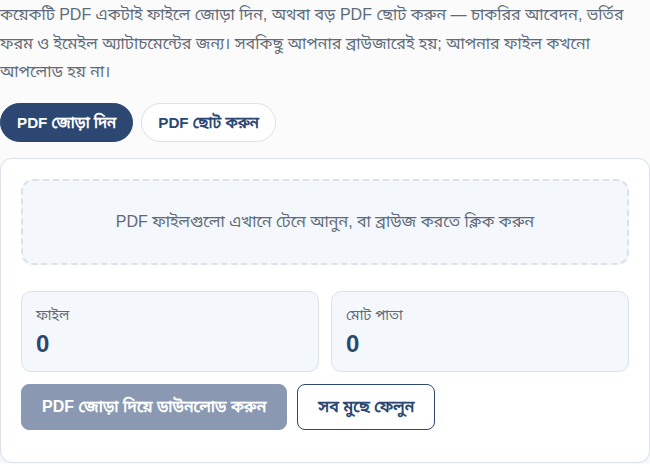
PDF মার্জ ও কমপ্রেস টুলে মার্জ ও কমপ্রেস — দুটি ট্যাবসহ ফাইল আপলোড বক্স
PDF মার্জ কেন দরকার
সরকারি চাকরির আবেদন, বিশ্ববিদ্যালয়ে ভর্তি কিংবা স্কলারশিপের আবেদনে প্রায়ই বলা হয় সব নথি একটাই PDF হিসেবে জমা দিতে। আলাদা আলাদা ফাইল পাঠালে আবেদন অসম্পূর্ণ ধরা হতে পারে। এই টুলে ফাইলগুলো ড্র্যাগ করে সাজিয়ে নিন — যেমন প্রথমে আবেদনপত্র, তারপর সার্টিফিকেট, তারপর মার্কশিট — তারপর এক ক্লিকে একটাই PDF ডাউনলোড করুন। মার্জ করার সময় প্রতিটি ফাইলের পৃষ্ঠা সংখ্যা দেখা যায়, তাই কোনো পৃষ্ঠা বাদ পড়ল কিনা সহজেই বোঝা যায়।
PDF কমপ্রেস কীভাবে কাজ করে
স্ক্যান করা PDF বড় হয় কারণ প্রতিটি পৃষ্ঠা আসলে একটি করে বড় ছবি। কমপ্রেস করলে প্রতিটি পৃষ্ঠা নতুন করে ছোট ছবি হিসেবে তৈরি হয় — ফলে ফাইলের সাইজ অনেক কমে যায়। তিনটি মান বেছে নিতে পারবেন: স্ক্রিন (৭২ dpi) — শুধু স্ক্রিনে দেখার জন্য, সবচেয়ে ছোট সাইজ; ইবুক (১৫০ dpi) — স্ক্রিন ও সাধারণ প্রিন্টের জন্য ভারসাম্যপূর্ণ; প্রিন্ট (৩০০ dpi) — ভালো মানের প্রিন্টের জন্য, সাইজ কিছুটা বড়। পোর্টালে আপলোডের জন্য সাধারণত স্ক্রিন বা ইবুক মানই যথেষ্ট।
কমপ্রেসের আগে জেনে রাখুন
কমপ্রেস করা PDF-এর পৃষ্ঠাগুলো ছবি হয়ে যায় — ফলে লেখা আর সিলেক্ট বা কপি করা যায় না, আর Ctrl+F দিয়ে খোঁজাও যায় না। তাই যে PDF-এ লেখা খোঁজা দরকার (যেমন বড় রিপোর্ট বা বই), সেটি কমপ্রেস না করাই ভালো। আর মূল ফাইলটি সবসময় রেখে দিন — কমপ্রেস করা ফাইল থেকে আগের মান ফিরে পাওয়া যায় না। আবেদনের জন্য কমপ্রেস করলে ডাউনলোডের পর ফাইলটি খুলে দেখে নিন — সব পৃষ্ঠা ঠিকঠাক এসেছে কিনা, লেখা পড়া যাচ্ছে কিনা।
কোথায় কাজে লাগে
চাকরির আবেদন: টেলিটক পোর্টাল ও সরকারি আবেদনে নথির একক PDF। ভর্তি আবেদন: বিশ্ববিদ্যালয়ের পোর্টালে সার্টিফিকেট ও মার্কশিটের একক ফাইল। ইমেইল: বড় ফাইল ইমেইলে পাঠানোর আগে ছোট করে নিন — অনেক ইমেইল সার্ভিস ২৫ MB-এর বেশি সংযুক্তি নেয় না। মোবাইল স্টোরেজ: ফোনে জায়গা বাঁচাতে বড় PDF ছোট করে রাখুন। প্রিন্ট: প্রিন্টের দোকানে পাঠানোর আগে ছোট ফাইল দ্রুত যায়।
প্রায়শই জিজ্ঞাসিত প্রশ্ন
আমার ফাইল কি কোথাও আপলোড হয়?
না। মার্জ ও কমপ্রেস — দুটো কাজই আপনার ব্রাউজারের ভেতরে হয়। ফাইল আমাদের সার্ভারে যায় না, তাই ব্যক্তিগত নথি সম্পূর্ণ নিরাপদ।
কতগুলো PDF একসঙ্গে মার্জ করা যায়?
কোনো নির্দিষ্ট সীমা নেই — তবে অনেক বড় ফাইল একসঙ্গে মার্জ করলে ব্রাউজারের ওপর চাপ পড়ে। ১০–১৫টি মাঝারি ফাইল একসঙ্গে মার্জ করা সাধারণত নির্বিঘ্নে হয়।
কমপ্রেস করলে লেখা ঝাপসা হয়ে যাবে?
স্ক্রিন মানে (৭২ dpi) ছোট লেখা কিছুটা ঝাপসা লাগতে পারে। লেখা স্পষ্ট রাখতে চাইলে ইবুক (১৫০ dpi) বা প্রিন্ট (৩০০ dpi) মান বেছে নিন।
পাসওয়ার্ড দেওয়া PDF মার্জ করা যায়?
না — পাসওয়ার্ড-সুরক্ষিত PDF প্রথমে আনলক করে নিতে হবে। ব্রাউজারে পাসওয়ার্ড দেওয়া PDF খোলা যায় না।
সম্পর্কিত টুলস
ছবি নির্দিষ্ট সাইজে ছোট করুন — ছবি ঠিক ২০/৫০/৬০/১০০/২০০ KB-তে নিয়ে আসুন। Word ↔ PDF কনভার্টার — Word ফাইল PDF-এ, PDF ফাইল Word-এ রূপান্তর করুন। ব্যাকগ্রাউন্ড রিমুভার — ছবির ব্যাকগ্রাউন্ড মুছে ফেলুন। আরও টুল দেখুন সব টুলস পেজে।